Ir para o conteúdo
  • Primeiro acesso
  • Atendente
  • Gestor
  • API Oficial
  • Lives
  • Novidades
  • Integrações SM Click
  • Plano de Indicação
  • Primeiro acesso
  • Atendente
  • Gestor
  • API Oficial
  • Lives
  • Novidades
  • Integrações SM Click
  • Plano de Indicação

Primeiros passos

5
  • Tela de Atendimento
  • Conhecendo o Dashboard da plataforma
  • Como utilizar os relatórios
  • Como fazer limpeza de Cache
  • Criando uma Conta

Atendimentos

23
  • Como utilizar as mensagens de ausência
  • Conectar o Telegram à SM Click
  • Conectar Webchat à SM Click
  • Tela de Atendimento
  • Como utilizar os relatórios
  • Carteirização de Clientes
  • Tela Gerencial 2.0
  • Fluxos de BOTs
  • Como Configurar Palavras Chave
  • Motivos de Finalização
  • Como Importar Fluxo de Bot
  • Adicionar Atendentes
  • Avaliação de Atendimento
  • Edição e Exclusão de Mensagens
  • Adicionar Departamentos
  • Campos Personalizados
  • Mensagens Rápidas
  • Relatório de Atendimento
  • Transferir Atendimentos em Massa
  • Agente IA fluxo de atendimento
  • Como Configurar Agente IA
  • Kanban 2026
  • Configurações Avançadas

Tela de Atendente

4
  • Como utilizar as mensagens de ausência
  • Tela de Atendimento
  • Kanban na Tela do Atendente
  • Treinamento – Perfil de Atendente

Integrações

24
  • Workflows
  • Integração SGP
  • Integração Superlogica Imobiliária
  • Integração Vhsys
  • Integração Cora
  • Integração Nuvem Shop — Carrinho Abandonado
  • Integração Nuvem Shop — Notificações de Pedidos
  • Integração Medicina Direta
  • Integração Prodoctor
  • Integração Amigoapp
  • Integração Paytour
  • Integração HINOVA
  • Workflows | SM Click
  • Recarregar Tokens
  • Integrações – Documentações
  • Integrações – Geral
  • Integração n8n – Community Nodes
  • Fluxo de Bots – Integração
  • Siga
  • Asaas
  • Integração Cobre Fácil
  • WordPress
  • ActiveCampaign
  • Kiwify

Financeiro

1
  • Financeiro – Atualizar Dados

WhatsApp API Oficial

8
  • Como criar campanhas na API Oficial
  • Como trocar a foto do perfil na API Oficial
  • Como cadastrar cartão de crédito na API Oficial
  • Como configurar template da API Oficial
  • Principais erros retornados pela API Oficial do WhatsApp (Meta) e como resolver
  • Ligações WhatsApp API Oficial na SM Click
  • WhatsApp API Oficial na Plataforma SM Click.
  • Tutorial Completo – API Oficial WhatsApp

Lives

20
  • SM Talks | Integrações na SM Click: automatização e eficiência nos processos – 19.08.2026
  • SM Talks | Workflow na SM Click: automação e acompanhamento – 26.08.2026
  • SM Talks | Motivos de Finalização — Uso Estratégico 03/06/26
  • SM TALKS | Templates na API OFICIAL | 27/05/2026
  • SM TALKS Dominando a SM Click 22 04 26
  • SM TALKS Dominando a SM Click 15 04 26
  • SM TALKS Dominando a SM Click 01 04 26
  • SM TALKS | Dominando a SM Click 25 03 26
  • SM TALKS Dominando a SM Click 11 03 26
  • SM TALKS | Dominando a SM Click 17.12.25
  • SM TALKS | Dominando a SM Click 10.12.25
  • SM TALKS | Dominando a SM Click 03.12.25
  • SM TALKS | Dominando a SM Click 29.10.25
  • SM TALKS | DOMINANDO A SM CLICK 15.10.2025
  • SM TALKS | DOMINANDO A SM CLICK 08.10.2025
  • SM TALKS | 01.OUT.2025
  • LIVE | SM TALKS | DOMINANDO A SM CLICK 17.09.25
  • Live – IA que Vende Crie um Fluxo de Bot Inteligente e Eficiente
  • Live – Como a IA da SM Click Trabalha por Você
  • Live: Copiloto SM Click – a evolução da IA no seu atendimento

Módulos

7
  • Como configurar e utilizar a SMPlay na SM Click
  • Conectar Webchat à SM Click
  • Conectar o Telegram à SM Click
  • Como subir campanhas de SMS
  • Como fazer limpeza de Cache
  • Workflows
  • Como Utilizar o Módulo de Documentos da SM Click

MODULO CRM +

6
  • Kanban 2026
  • COMO CONTRATAR O MODULO CRM+
  • COMO CRIAR LEMBRETES
  • CRM+ NA TELA DE ATENDIMENTO
  • TUTORIAL – COMO CUSTOMIZAR PROPOSTA
  • TUTORIAL – COMO CRIAR PRODUTOS E SERVIÇOS

Sugestões

1
  • Como enviar sugestões de melhoria
Ver categorias
  • Página inicial
  • Documentações

Integração Cora

2 minutos de leitura

0:00 / 2:19
  • View as Markdown Open this page as plain Markdown (opens in a new tab)
  • Open in ChatGPT Ask questions about this page (opens in a new tab)
  • Open in Claude Ask questions about this page (opens in a new tab)
  • Open in Google AI Studio Ask questions about this page (Google account required) (opens in a new tab)

Entenda como funciona a integração da SM Click com o banco Cora.

Funcionamento #

A integração nativa entre a SM Click e o Cora é do tipo webhook e permite o envio automático de notificações via WhatsApp sempre que um evento de cobrança ocorre na sua conta Cora. O cliente recebe a mensagem em tempo real no momento em que o evento é disparado.

Como configurar? #

Para acessar as integrações nativas acesse o seu perfil de Gestor no menu lateral da esquerda em Integrações Nativas.
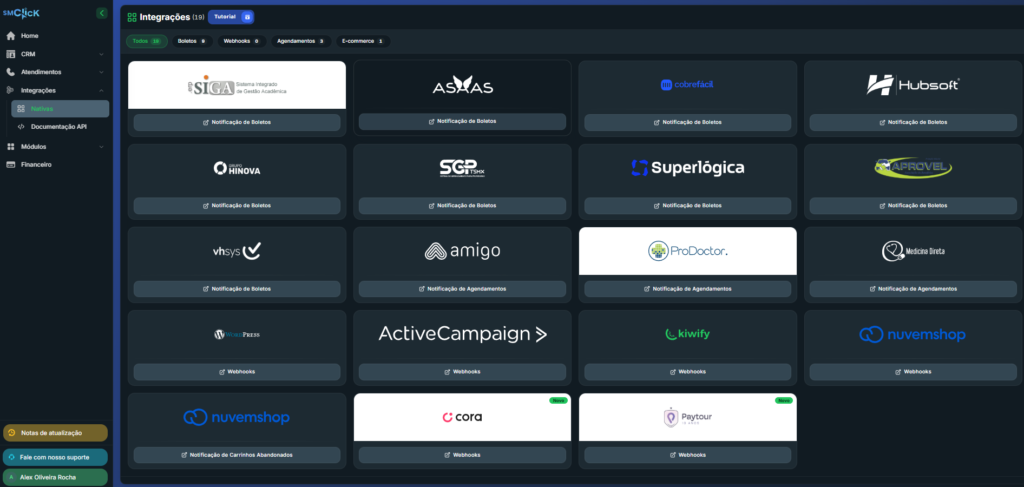
Requisitos #

Para criar uma integração com o Cora é necessário que você tenha pelo menos uma instância na SM Click para realizar o envio das mensagens. Lembrando que a instância fica disponível no plano Gamma ou adquirindo-a separadamente no gerenciamento da assinatura.

Além disso, é necessário obter as credenciais de acesso à API do Cora:

Client ID: identificador do cliente na API do Cora.

Certificado PEM: certificado de autenticação mTLS fornecido pelo Cora.

Chave Privada: chave privada correspondente ao certificado mTLS.

Todas as credenciais podem ser obtidas diretamente no painel do Cora na área de integrações/API ou com o suporte da plataforma.

Eventos Disponíveis #

Durante a configuração da integração, você irá escolher qual evento de cobrança irá disparar o envio da mensagem. Os eventos disponíveis são:

Cobrança Criada — disparado quando uma nova cobrança é gerada no Cora

Cobrança Paga — disparado quando o pagamento de uma cobrança é confirmado

Cobrança Atrasada — disparado quando uma cobrança passa do vencimento sem pagamento

Cobrança Cancelada — disparado quando uma cobrança é cancelada

Cada integração é configurada para um evento específico. Para notificar em múltiplos eventos, crie uma integração para cada evento desejado.

Palavras-Chave #

No Cora, você poderá enviar as respectivas chaves na mensagem:

Dados da Cobrança: #

{status_fatura} — representa o status atual da cobrança

{data_criacao} — representa a data de criação da cobrança

{data_vencimento} — representa a data de vencimento da cobrança, no padrão DD/MM/YYYY

{valor_total} — representa o valor total da cobrança em reais

{valor_pago} — representa o valor pago da cobrança em reais

{link_boleto} — representa o link do boleto para pagamento

{linha_digitavel} — representa a linha digitável do boleto

{pix_copia_cola} — representa o código PIX copia e cola para pagamento

Dados do Serviço: #

{servico_nome} — representa o nome do serviço cobrado

{servico_descricao} — representa a descrição do serviço cobrado

Dados do Cliente: #

{nome} — representa o nome do cliente

{email} — representa o e-mail do cliente

{telefone} — representa o número de telefone do cliente

{documento} — representa o CPF/CNPJ do cliente

Atualizado em 20/06/2026

Quais são os seus sentimentos

  • Feliz
  • Normal
  • Triste

Compartilhe este artigo :

  • Facebook
  • X
  • LinkedIn
Integração VhsysIntegração Nuvem Shop — Carrinho Abandonado
Sumário
  • Funcionamento
  • Como configurar?
  • Requisitos
  • Eventos Disponíveis
  • Palavras-Chave
  • Dados da Cobrança:
  • Dados do Serviço:
  • Dados do Cliente:

A solução definitiva para impulsionar suas interações com os clientes.

Instagram Youtube User-astronaut

Gestor

  • Configurações

Atendente

  • Primeiro acesso

Integrações

  • Nativa
  • API

WhatsApp

  • API Oficial

Copyright © 2026 SM CLICK

Desenvolvido com ❤ por GRUPO SM