
Nova forma de automatizar seus atendimentos! Entenda mais sobre os Workflows da SM Click #
Um workflow é, em essência, um roteiro automatizado que descreve como uma sequência de tarefas deve acontecer dentro de um sistema. É a tradução lógica de um processo — algo que uma pessoa faria manualmente, mas transformado em passos automáticos e previsíveis.
Na SM Click, os Workflows são uma forma de automatizar processos de atendimento, por exemplo:
- Quando não houver interação mais em uma conversa depois de 2 horas, finalizar automaticamente um atendimento.
- Implementar mecanismos de envios automáticos em conversas frias.
- Automatizar o processo de vendas com Follow Up que mantém um atendimento ativo.
Existem várias possibilidades e caminhos para automatizar seu processo de atendimento através dos Workflows.
Em que momento devo usar o Workflow e o Fluxo do BOT ? #
Workflow (Fluxo de Trabalho)
Um Workflow é um processo automatizado que define uma sequência lógica de ações, tarefas e condições dentro de um sistema.
Ele é usado para orquestrar etapas internas, como integrações, validações, gatilhos e execuções de tarefas.
Exemplo:
- Ao receber uma requisição de API, o Workflow consulta uma base de dados, processa as informações, aplica regras de negócio e envia o resultado para outro sistema.
Em resumo: o Workflow pensa “nos bastidores”, cuidando da lógica e automação dos processos.
Fluxo do BOT
O Fluxo do BOT está mais relacionado à experiência do usuário e ao atendimento conversacional.
É a estrutura que define como o bot conversa com o cliente, quais mensagens envia, que perguntas faz, e para onde direciona o atendimento com base nas respostas.
Exemplo:
- O bot pergunta o nome do cliente → apresenta opções de atendimento → verifica se é suporte ou vendas → transfere para o atendente certo.
Em resumo: o Fluxo do BOT atua na comunicação com o usuário, enquanto o Workflow cuida da automação interna que dá suporte a essa conversa.
Como faço para criar um Workflow? #
Caminho para Criar um Workflow
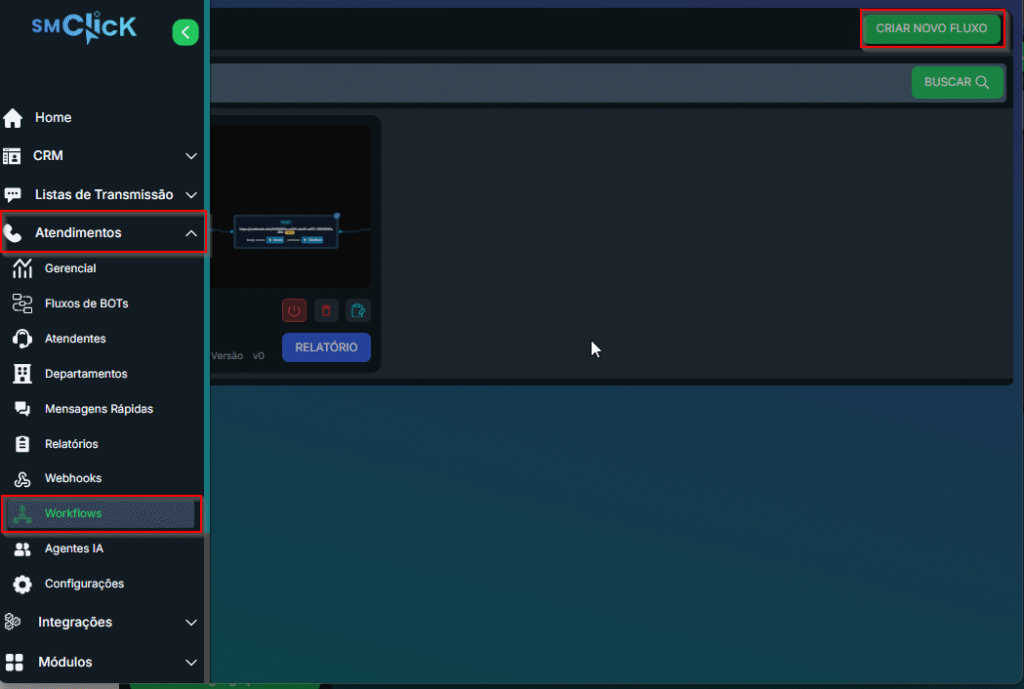
Para criar um Workflow, siga o caminho abaixo:
Menu → Atendimento → Workflow → [Botão Verde] Criar Novo Fluxo
Passo a passo:
- Acesse o menu principal da plataforma.
- Clique em Atendimento.
- Selecione a opção Workflow.
- No canto superior direito da tela, clique no botão verde “Criar Novo Fluxo”.
Vamos falar agora sobre os “Nó”:
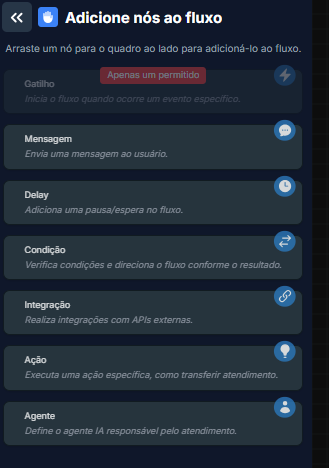
Gatilho #
O Gatilho é o ponto de partida responsável por iniciar a execução de um Workflow.
Ele é ativado automaticamente com base em ações realizadas na tela de atendimento, como iniciar, finalizar ou transferir um atendimento, entre outras interações do usuário ou do sistema.
Quando uma dessas ações ocorre, o gatilho é disparado e o fluxo definido no Workflow começa a ser executado conforme suas regras e etapas configuradas.
Função principal:
Definir quando e por qual ação o Workflow deve ser iniciado.
Evento
O campo Evento especifica qual ação ou condição será utilizada para iniciar a execução do fluxo de trabalho.
Exemplos de eventos possíveis:
- Início de atendimento — Quando um novo atendimento é aberto.
- Finalização de atendimento — Quando o atendimento é encerrado pelo agente ou bot.
- Transferência de atendimento — Quando o atendimento é movido entre departamentos.
- Mensagem recebida — Quando o cliente envia uma nova mensagem.
- Mensagem enviada — Quando o sistema ou a gente envia uma resposta.
Objetivo: identificar o momento exato em que o fluxo do Workflow deve ser iniciado.

Departamento
O campo Departamento define para qual setor o evento selecionado será aplicado.
Ou seja, determina em qual departamento o Workflow será executado quando o evento ocorrer.
Exemplos:
- Evento: Atendimento finalizado
→ Departamento: Suporte Técnico
- Evento: Atendimento transferido
→ Departamento: Financeiro
Função: garantir que o gatilho execute o fluxo apenas nos contextos e departamentos corretos, evitando ativações indevidas em setores não relacionados.
Mensagem #
O nó de Mensagem é utilizado para enviar comunicações ao cliente dentro do fluxo.
Ele permite informar, notificar, fazer perguntas interativas ou encaminhar arquivos de forma automatizada durante o atendimento.
Funções principais:
- Exibir textos informativos ou instruções ao usuário.
- Enviar notificações automáticas de status, alertas ou confirmações.
- Encaminhar arquivos, documentos ou comprovantes diretamente no chat.
Delay #
O nó de Delay é utilizado para definir um tempo de espera antes da execução do próximo passo no fluxo.
Esse tempo é configurado em segundos e serve para controlar o intervalo entre ações, garantindo que as etapas do workflow sejam executadas no momento adequado.
Regras de configuração:
- O valor deve ser informado em segundos.
- O delay não pode ser inferior a 1 segundo.
- Em fluxos recursivos (aqueles que se reiniciam ou chamam a si mesmos), é obrigatório configurar um delay mínimo de 15 segundos, garantindo o correto funcionamento e evitando sobrecarga no sistema.
Exemplos de uso:
- Aguardar 5 segundos antes de enviar uma nova mensagem ao cliente.
- Criar um intervalo entre verificações de status em uma API.
- Controlar o tempo de reexecução de um fluxo automatizado.
Boas práticas:
- Utilize delays maiores (≥15s) em loops ou rotinas automáticas que consultam sistemas externos.
- Evite valores muito baixos em fluxos contínuos para prevenir sobrecarga.
Condição #
A Condição é um elemento essencial no fluxo, responsável por definir regras lógicas que determinam o caminho de execução.
Ela permite configurar operadores lógicos e operadores de decisão, além de ajustar a quantidade de blocos que serão avaliados.
O campo numérico, que por padrão está definido como “1”, também aceita o uso de variáveis dinâmicas, possibilitando maior flexibilidade e automação no comportamento da condição.
Integração #
A Integração atua como um compilador de APIs, permitindo configurar chamadas externas diretamente dentro do fluxo.
É possível definir o método HTTP (GET, POST, PUT, entre outros), a URL da requisição, o Body (com conteúdo em formato JSON) e os Headers, que podem conter parâmetros personalizados.
O campo de retorno da API exibe a resposta obtida da requisição, facilitando o aproveitamento dos dados retornados em etapas subsequentes do fluxo.
Ação #
Ação: Selecione qual ação deseja realizar com o atendimento — podendo ser transferir o atendimento ou finalizá-lo.
Departamento de Destino: Escolha o departamento para o qual o atendimento será transferido. Esse campo define qual setor será responsável pela continuação do atendimento, conforme o caminho definido no fluxo.
Atendente: Campo opcional. Caso não seja selecionado um atendente específico, o atendimento será direcionado automaticamente para qualquer atendente disponível no departamento. Se um atendente for selecionado, o atendimento será encaminhado diretamente a ele.
O Agente representa a inteligência artificial responsável pela comunicação com o usuário dentro do fluxo.
Cada agente é configurado previamente na plataforma (conforme documentação referenciada em {}), podendo possuir personalidade, contexto e propósito específicos, de acordo com o tipo de atendimento desejado.
Função principal:
Gerenciar interações automáticas com o usuário, interpretando mensagens, respondendo conforme o contexto definido e executando ações dentro do fluxo.
Agente IA #
As Instruções para o agente definem o comportamento, regras de resposta e limites de atuação da IA durante o atendimento.
Essas instruções funcionam como parâmetros de controle sobre como o agente deve interpretar o contexto e se comunicar.
Exemplos de instruções possíveis:
- “Responda de forma educada e breve, priorizando clareza.”
- “Se a dúvida for sobre contrato, redirecione para o setor financeiro.”
- “Nunca forneça informações pessoais sem autenticação.”
- “Use linguagem formal e técnica, adequada a público corporativo.”
- “Sempre pergunte se o cliente deseja falar com um atendente humano ao final.”
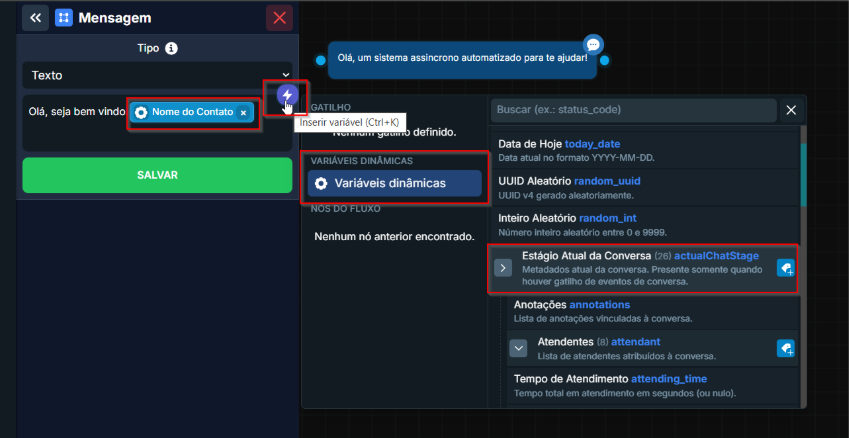
Variáveis Dinâmicas no Workflow #
As variáveis dinâmicas em um Workflow são valores que são criados, modificados e utilizados automaticamente durante a execução do processo.
Elas permitem que as informações circulem entre os nós (blocos) do fluxo — ou seja, o dado gerado em um ponto pode ser usado em outro ponto, sem precisar reconfigurar tudo manualmente.
Variáveis dinâmicas são dados temporários e automatizados que o Workflow usa para armazenar resultados, respostas de APIs, valores de entrada, decisões lógicas, etc.
Variáveis dinâmicas no Workflow são informações geradas e atualizadas automaticamente durante a execução.
🔹 Elas permitem reaproveitar dados entre os nós, criar condições automáticas e personalizar as respostas do processo.
🔹 São essenciais para integrações, condições lógicas e tomada de decisões automatizadas.
As variáveis são estáticas, pois desde a execução do gatilho ao encerramento não é revertida a variável.
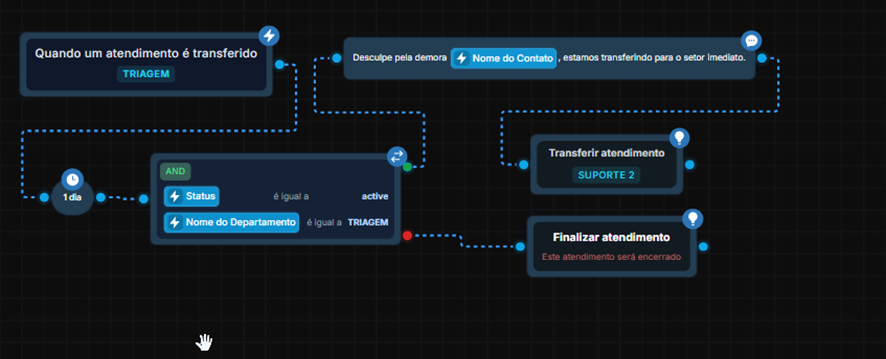
Caso de Uso: #
- Reatribuição de Atendimento em Filas Cheias
Contexto:
Durante o processo de atendimento, pode ocorrer a transferência de um chat para uma fila específica. No entanto, quando essa fila se encontra com um volume elevado de atendimentos, existe o risco de o cliente ficar em espera por tempo excessivo ou o atendimento ser perdido.
Objetivo:
Garantir que o atendimento não fique retido em filas congestionadas, realizando automaticamente a verificação da disponibilidade das filas e redirecionando o chat para outro departamento apto a continuar o atendimento.
Tela Pré-visualização #
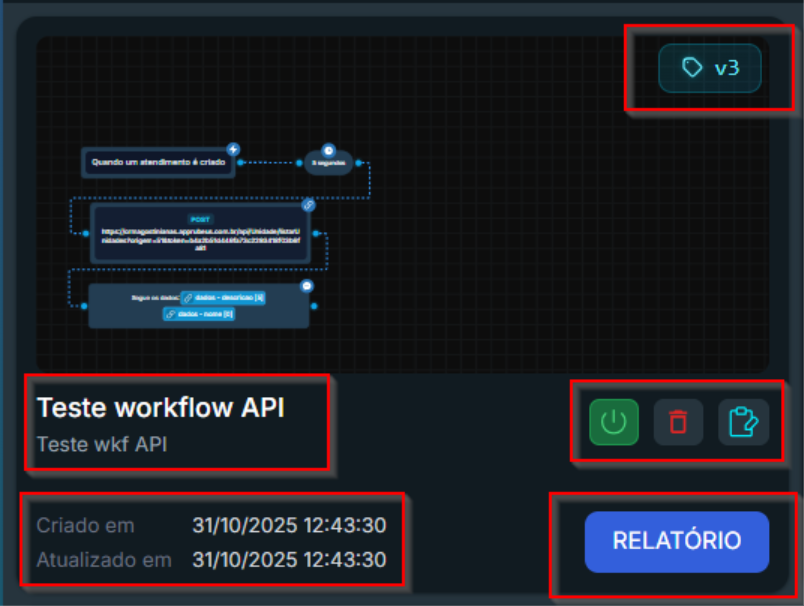
Pré-visualização do Workflow
Exibe um resumo do Workflow criado, permitindo visualizar suas informações principais e acessar ações rápidas sem precisar abrir o fluxo completo.
1. Versão do Workflow
Localizada no canto superior direito do card (v3 no exemplo).
Indica a versão atual do Workflow, permitindo acompanhar o histórico de atualizações e evoluções do fluxo.

2. Ações Rápidas
Logo abaixo do título, estão disponíveis três botões de ação:
- Ligar/Ativar Workflow — ativa a execução automática do fluxo conforme o gatilho configurado.
- Excluir Workflow — remove definitivamente o fluxo.
- Editar Workflow — abre o construtor visual para edição do fluxo existente.

3. Informações do Workflow
No canto inferior esquerdo, são exibidas as informações descritivas do fluxo:
- Nome do Workflow: título definido pelo usuário (exemplo: Teste workflow API).
- Descrição: texto auxiliar que detalha a finalidade (exemplo: Teste wkf API).
- Criado em / Atualizado em: registra as datas e horários de criação e da última modificação.

4. Botão “RELATÓRIO”
Localizado no canto inferior direito.
Permite acessar informações detalhadas sobre as execuções do workflow — como logs, resultados de cada nó e histórico de ativações.
Esse recurso é essencial para monitoramento e depuração de processos automáticos.

Resumo Visual
A área superior do card exibe uma miniatura do diagrama do fluxo — com seus nós, conexões e gatilhos principais — permitindo rápida identificação visual do conteúdo.
Relatórios #
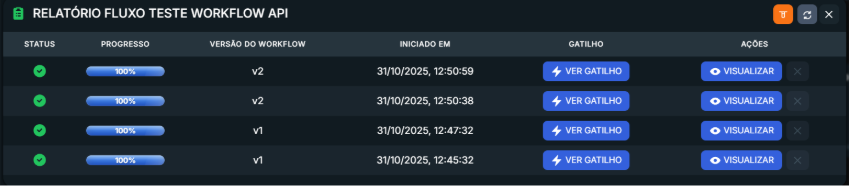
Tela de Relatórios do Workflow
Essa tela mostra o histórico de execuções do seu Workflow, ou seja, todas as vezes que ele foi ativado.
- Status: indica se o fluxo foi executado com sucesso.
- Progresso: mostra o andamento da execução (ex: 100% = concluído).
- Versão do Workflow: mostra qual versão estava ativa no momento da execução.
- Iniciado em: data e hora em que o fluxo começou a rodar.
- Gatilho: botão para ver qual ação ativou o workflow.
Ações: botão “Visualizar” permite acompanhar a execução em tempo real, ver onde o fluxo está ou onde parou.
- Se desejar cancelar ou interromper a execução, basta clicar no botão “X” ao lado.
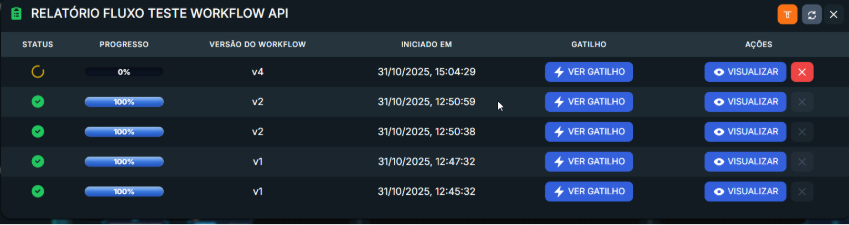
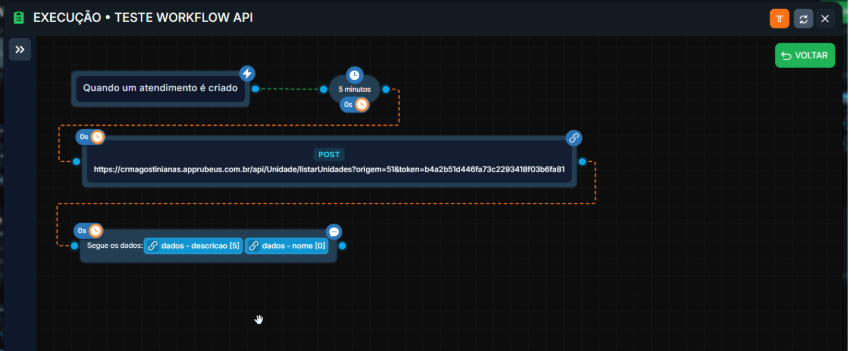
A tela de visualização do Workflow permite acompanhar o andamento do processo em tempo real. Cada ligação entre os nós representa o caminho que o fluxo percorre conforme as ações são executadas.
- Cor verde: indica as etapas que já foram executadas com sucesso.
- Cor laranja: indica as etapas que ainda não foram iniciadas ou estão aguardando execução.
Dessa forma, é possível entender rapidamente o status atual do Workflow e identificar onde ele parou ou em que ponto está sendo processado.
No canto superior direito, há botões para atualizar a lista ou fechar o relatório.
👉 Em resumo, essa tela serve para acompanhar, revisar e entender o que aconteceu em cada execução do seu Workflow.
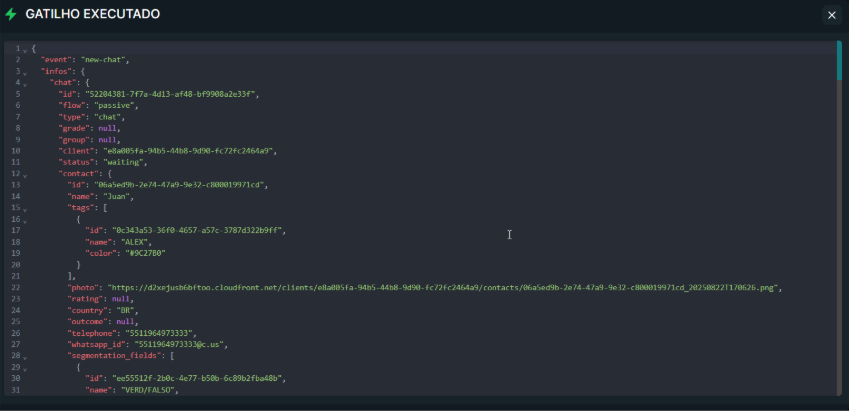
Leitura do Json de retorno do GATILHO: #
Esse JSON representa o evento que está selecionado para rodar o workflow.
Ele contém todas as informações sobre o atendimento, o cliente, o atendente e o canal por onde o contato chegaram.
Principais seções
event
- Tipo de evento — aqui indica que um novo chat foi iniciado;
“event”: “chat-started”, “new-chat”, “chat-waiting”, “chat-started”, “chat-transfered”, “chat-finished”
infos.chat
- Contém todos os dados do chat em si:
- id: identificador único do atendimento.
- flow: indica quem iniciou (passive = cliente / active = atendente).
- status: estado atual do chat (active, finished, etc).
- protocol: número sequencial do atendimento.
- created_at / updated_at: datas de criação e última atualização.

contact
- Dados do cliente que enviou a mensagem:
- id / name: identificação e nome do contato.
- telephone / whatsapp_id: número e ID usado pelo WhatsApp.
- country: país de origem.
- photo: foto de perfil.
- tags: etiquetas ou categorias associadas ao contato.
- segmentation_fields: campos personalizados, como CPF, e-mail, ou flags booleanas.

instance
- Define de onde veio a conversa, ou seja, qual integração do WhatsApp foi usada:
- name: nome da instância.
- type: tipo de conexão (ex: whatsapp-qrcode ou whatsapp-api-official).
- telephone: número vinculado à instância.

attendant
- Dados do atendente responsável pelo chat:
- id, name, email → identificação do atendente.
- principal: true → é o atendente principal.

department
- Indica o departamento/setor responsável pelo atendimento.
- Exemplo: “SUPORTE 2”.
- Também lista os motivos de finalização configurados (ex: “Caro demais”).

last_message
- Mostra a última mensagem trocada no chat:
- content.text: texto da mensagem.
- from_me: indica se foi enviada pelo cliente (false) ou pelo atendente (true).
- sent_at: data/hora do envio.

Outros campos úteis
- last_chats: histórico de atendimentos anteriores do mesmo contato.
- unread_messages: quantidade de mensagens não lidas.
- silenced: se o chat está silenciado.
- supervisors: usuários com permissão para supervisionar o chat.


